Varaukset omalle sivulle · Ohje
Varauskalenteri omalle kotisivullesi
Pidä nykyinen kotisivusi. Lisää siihen Purnukan varauskalenteri, niin vieraat näkevät vapaat päivät ja hinnan, varaavat ja maksavat suoraan sinun sivullasi. Lisääminen vie noin viisi minuuttia.
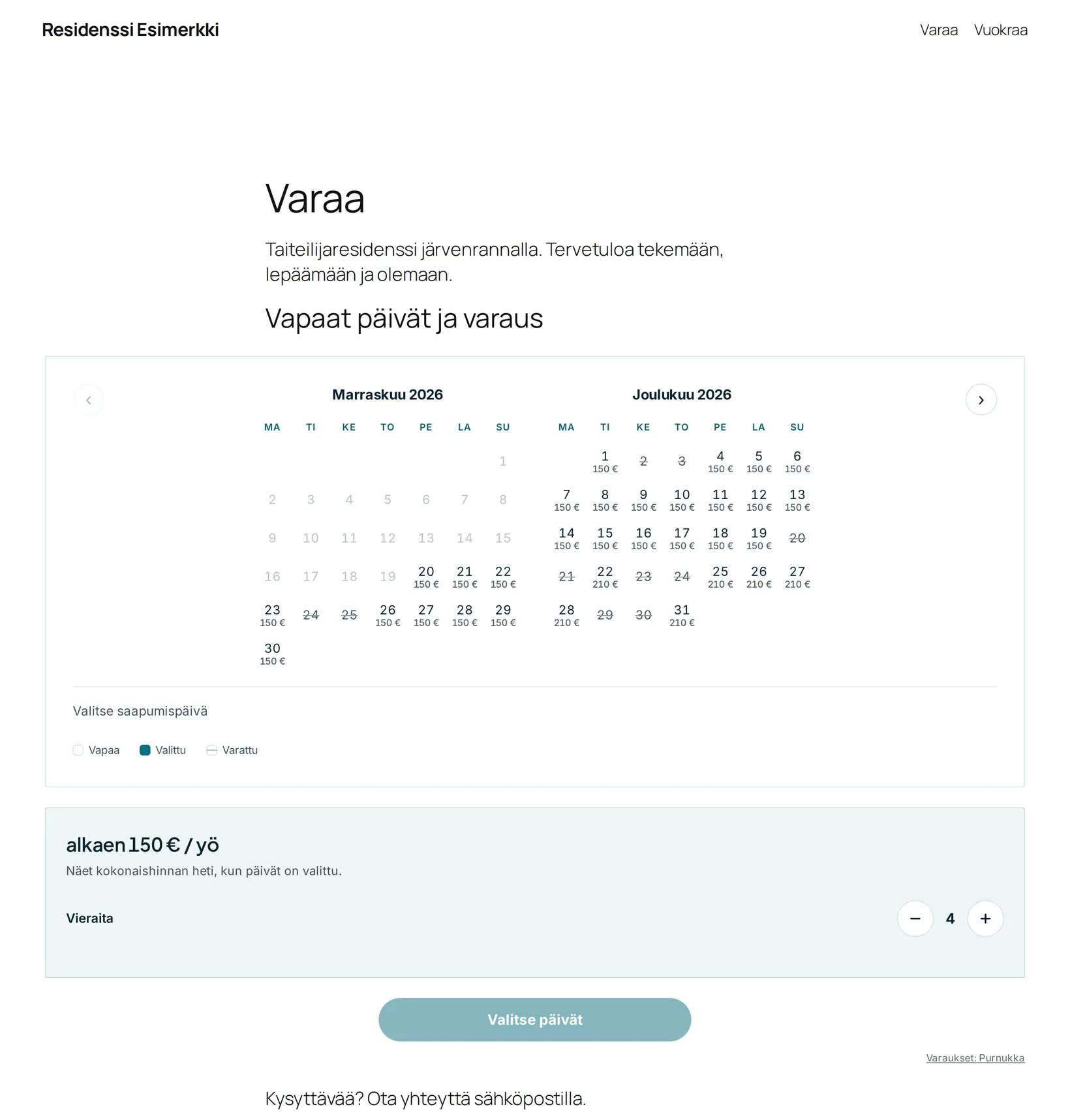
Ennen kuin aloitat
- Kohteesi on julkaistu Purnukassa, ja verkkomaksut (Stripe) on kytketty.
- Kotisivusi on https-osoitteessa (osoiterivillä lukko). Lähes kaikki WordPress-, Wix- ja Squarespace-sivut ovat.
- Pääset muokkaamaan kotisivuasi.
-
Avaa upotusasetukset Hubissa
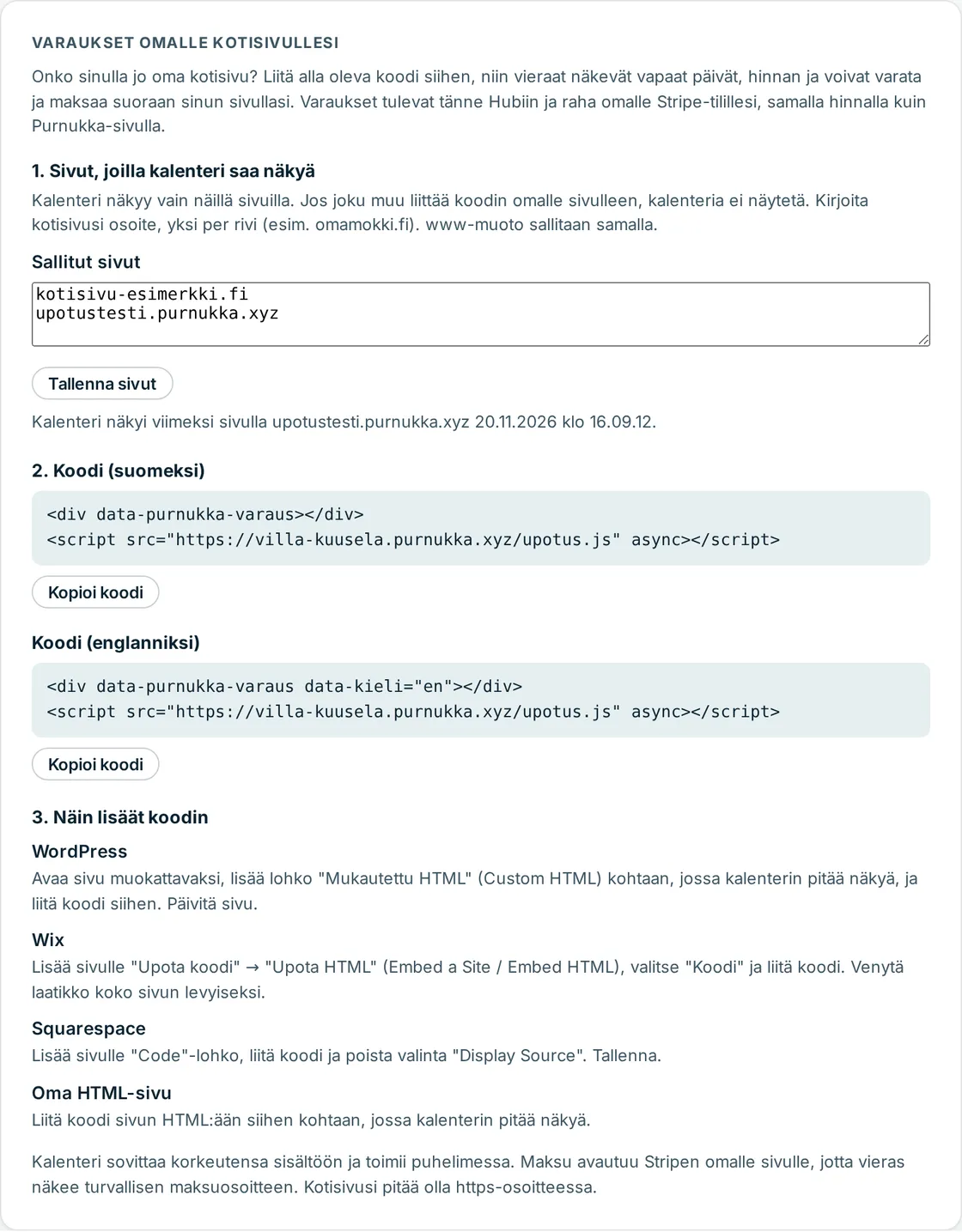
Kirjaudu Hubiin ja valitse Kohteet → kohteesi → Julkinen sivu. Vieritä kohtaan Varaukset omalle kotisivullesi.
-
Kerro, millä sivulla kalenteri saa näkyä
Kirjoita kenttään Sallitut sivut kotisivusi osoite, esimerkiksi
omamokki.fi, ja paina Tallenna sivut. Useampi sivu: jokainen omalle rivilleen. Sama osoite www-alkuisena sallitaan automaattisesti.Kalenteri näkyy vain näillä sivuilla. Jos joku muu kopioi koodisi omalle sivulleen, kalenterin tilalla lukee "Varauskalenteri ei ole käytössä tällä sivulla".
-
Kopioi koodi
Paina Kopioi koodi. Valitse suomen- tai englanninkielinen kalenteri sivusi kielen mukaan. Koodi on kaksi riviä (osoite on oman kohteesi):
<div data-purnukka-varaus></div> <script src="https://kohteesi.purnukka.com/upotus.js" async></script> -
Liitä koodi kotisivullesi
WordPress
- Avaa sivu, jolle haluat kalenterin, ja valitse Muokkaa.
- Paina vasemman yläkulman +-nappia ja hae Mukautettu HTML (Custom HTML). Lisää lohko kohtaan, jossa kalenterin pitää näkyä.
- Liitä koodi lohkoon ja paina Päivitä tai Tallenna.
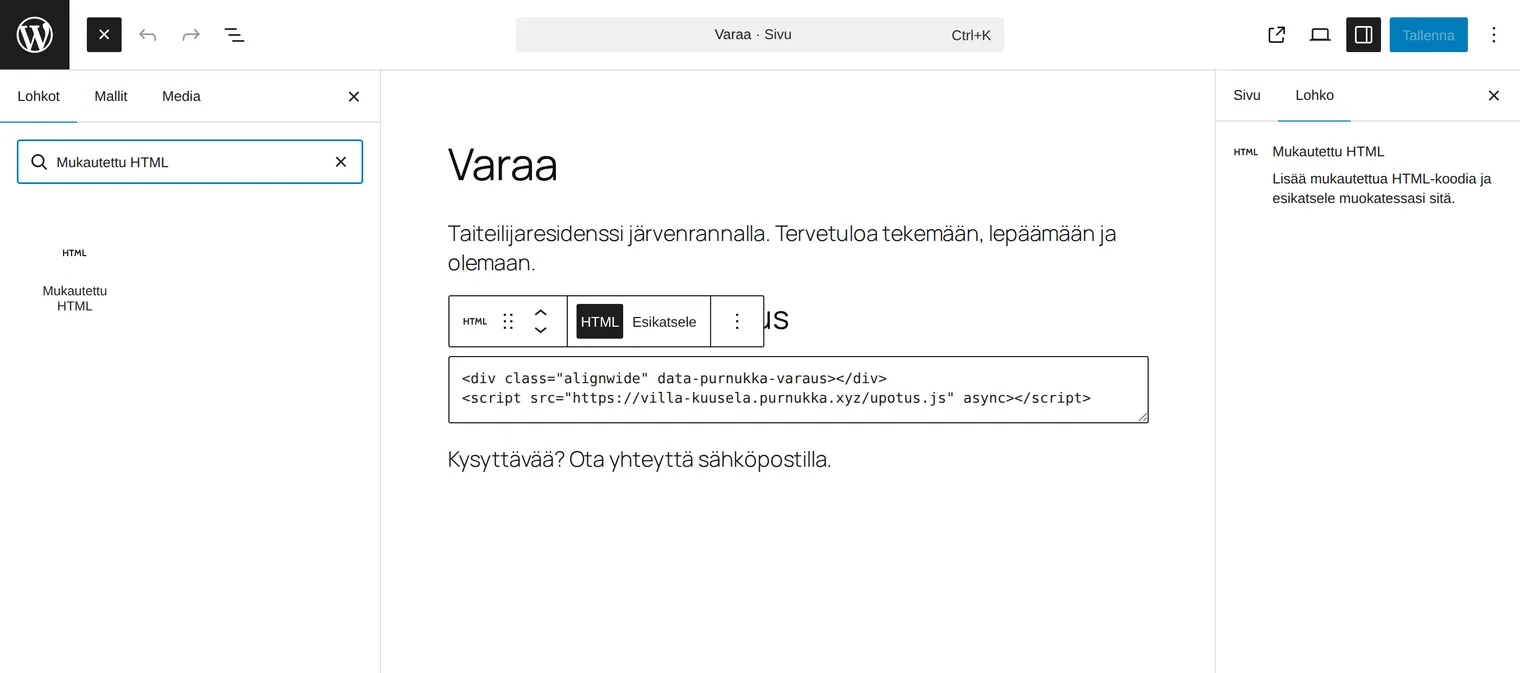
Lohkon haku. 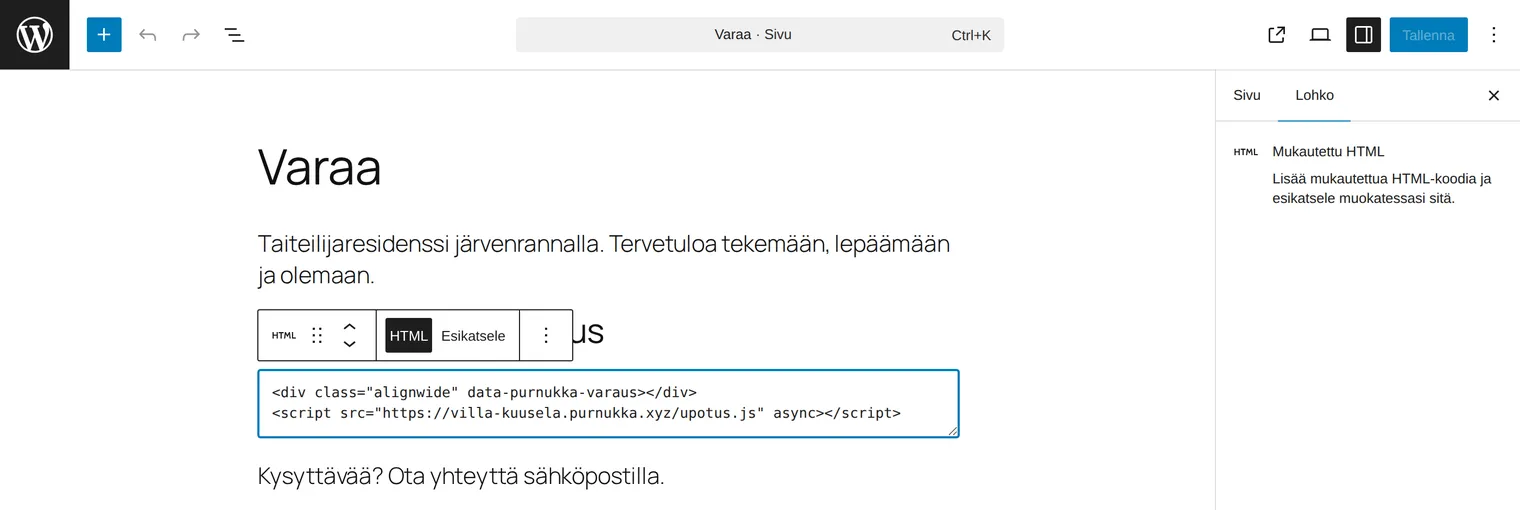
Koodi lohkossa. Vinkki: jos teemasi näyttää kalenterin kapeassa tekstipalstassa, lisää ensimmäiseen riviin
class="alignwide":<div class="alignwide" data-purnukka-varaus></div>. Useimmat teemat antavat kalenterille silloin enemmän leveyttä.WixLisää → Upota koodi → Upota HTML, valitse Koodi ja liitä. Venytä laatikko koko sivun levyiseksi ja riittävän korkeaksi.SquarespaceLisää Code-lohko, liitä koodi ja poista valinta Display Source.Muu sivuLiitä koodi sivun HTML:ään siihen kohtaan, jossa kalenterin pitää näkyä. -
Tarkista, että kalenteri näkyy
Avaa kotisivusi tietokoneella ja puhelimella. Kun kalenteri on kerran näkynyt, Hubin kortissa lukee "Kalenteri näkyi viimeksi sivulla …".
Näin vieras varaa sivullasi
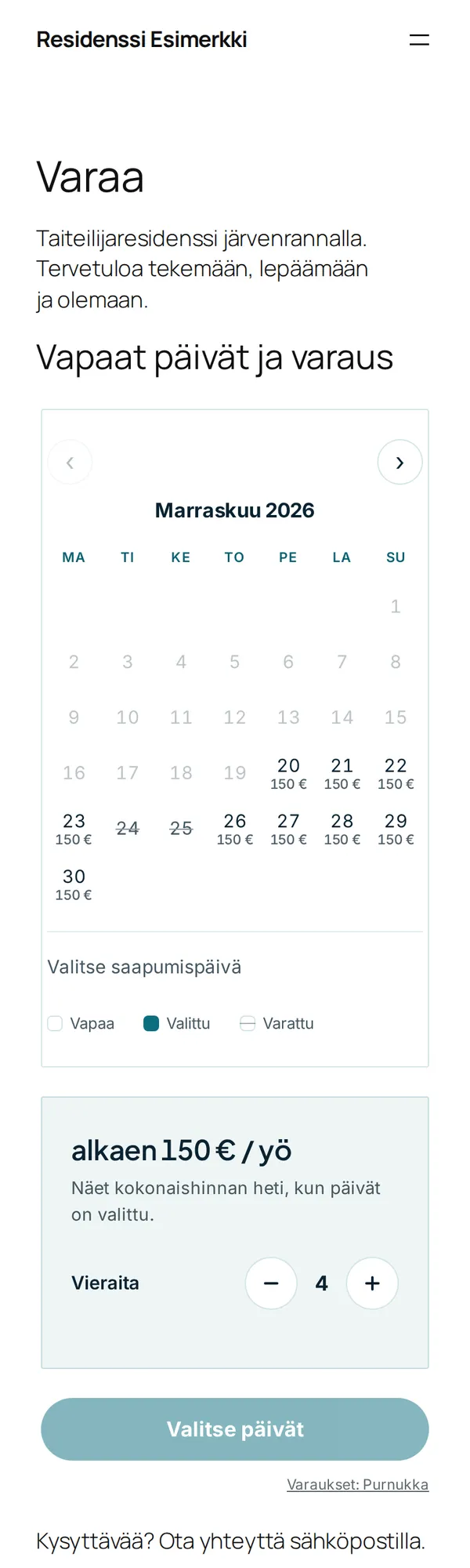
- Valitsee päivät ja näkee kokonaishinnan heti.
- Valitsee vierasmäärän ja lisäpalvelut ja kirjoittaa yhteystietonsa.
- Maksaa Stripen maksusivulla kortilla, MobilePaylla tai Klarnalla. Apple Pay ja Google Pay näkyvät, jos laite tukee niitä.
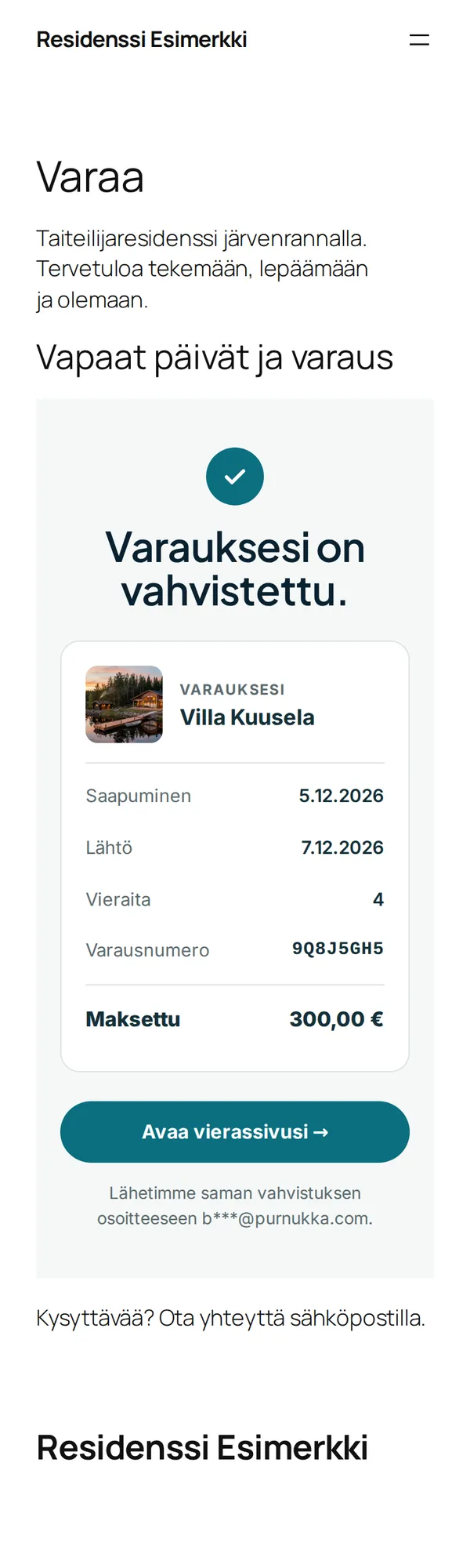
- Palaa kotisivullesi, jossa kalenterin paikalla näkyy varausvahvistus. Sama vahvistus tulee sähköpostiin.
- Varaus näkyy Hubissa kuten muutkin varaukset.
Kysymyksiä
Kalenterin tilalla lukee "Varauskalenteri ei ole käytössä tällä sivulla".
Sivun osoite puuttuu sallituista sivuista. Lisää se Hubissa kohtaan Sallitut sivut (vaihe 2) ja päivitä kotisivu selaimessa.
Kalenteri ei näy lainkaan.
Tarkista, että liitit molemmat rivit ja että ne ovat Mukautettu HTML -lohkossa eivätkä tavallisessa tekstilohkossa. Joissain WordPress-asennuksissa välimuistilisäosa pitää tyhjentää muutoksen jälkeen.
Voinko lisätä kalenterin usealle sivulle?
Voit. Liitä sama koodi jokaiselle sivulle. Jos sivut ovat eri osoitteissa, lisää jokainen osoite sallittuihin sivuihin.
Päivittyvätkö hinnat ja varatut päivät?
Kyllä. Kalenteri hakee tiedot Hubista joka kerta, kun sivu avataan. Muutos Hubissa näkyy heti sekä kotisivullasi että Purnukka-sivullasi. Airbnb- ja Booking.com-kalenterit päivittyvät noin tunnin välein.
Muuttuuko kotisivuni ulkoasu?
Ei. Kalenteri on oma laatikkonsa sivun sisällä, eikä se koske teemaasi tai muuta sisältöä. Kalenterin värit tulevat Purnukka-sivusi ilmeestä.
Maksaako upotus erikseen?
Ei. Hinta on sama kuin Purnukka-sivulla: ei kuukausimaksua, 3,5 % maksetuista varauksista.
Jos jokin ei toimi, kirjoita meille Hubin Tuki-sivulta ja kerro kotisivusi osoite.